币安系统重装指南:ISO镜像安装Binance交易平台的完整步骤

在加密货币交易领域,许多用户为了追求极致的系统纯净度与性能,会选择通过ISO镜像文件重装操作系统,并在新系统中安装币安(Binance)交易平台。这种做法虽然能有效清理系统冗余、提升运行效率,但“Binance币安ISO安装”这一关键词组合本身存在一定的技术歧义。你需要明确区分:币安桌面客户端本身并非一个操作系统,而是一个应用软件,因此真正的操作流程应当是“在通过ISO安装的全新操作系统上,部署币安桌面端”。以下是从关键环节到具体执行步骤的完整解析。
第一步:获取纯净的ISO镜像与制作启动盘
在进行任何币安安装之前,你需要先准备好操作系统镜像。对于Windows用户,建议从微软官方网站下载Windows 10或Windows 11的官方ISO文件,避免使用第三方修改版系统,因为非官方镜像可能植入后门或恶意插件,直接威胁你的币安账户私钥安全。对于macOS用户,请通过App Store下载系统镜像。下载完成后,使用Rufus(Windows)或Etcher(macOS/Linux)等工具将ISO写入U盘,制作成可启动安装介质。
第二步:系统重装与安全配置
将U盘插入电脑,重启并通过BIOS/UEFI设置U盘为第一启动项,进入系统安装界面。按提示完成分区、格式化及系统安装。系统安装成功后,第一件要务不是立即下载币安,而是更新系统补丁与驱动。同时,建议关闭系统自带的远程桌面、Guest账户等功能,并安装可靠的杀毒软件(Windows Defender已足够)。这一步是防范键盘记录器或剪贴板劫持的关键,相关攻击在币安用户中时有发生。
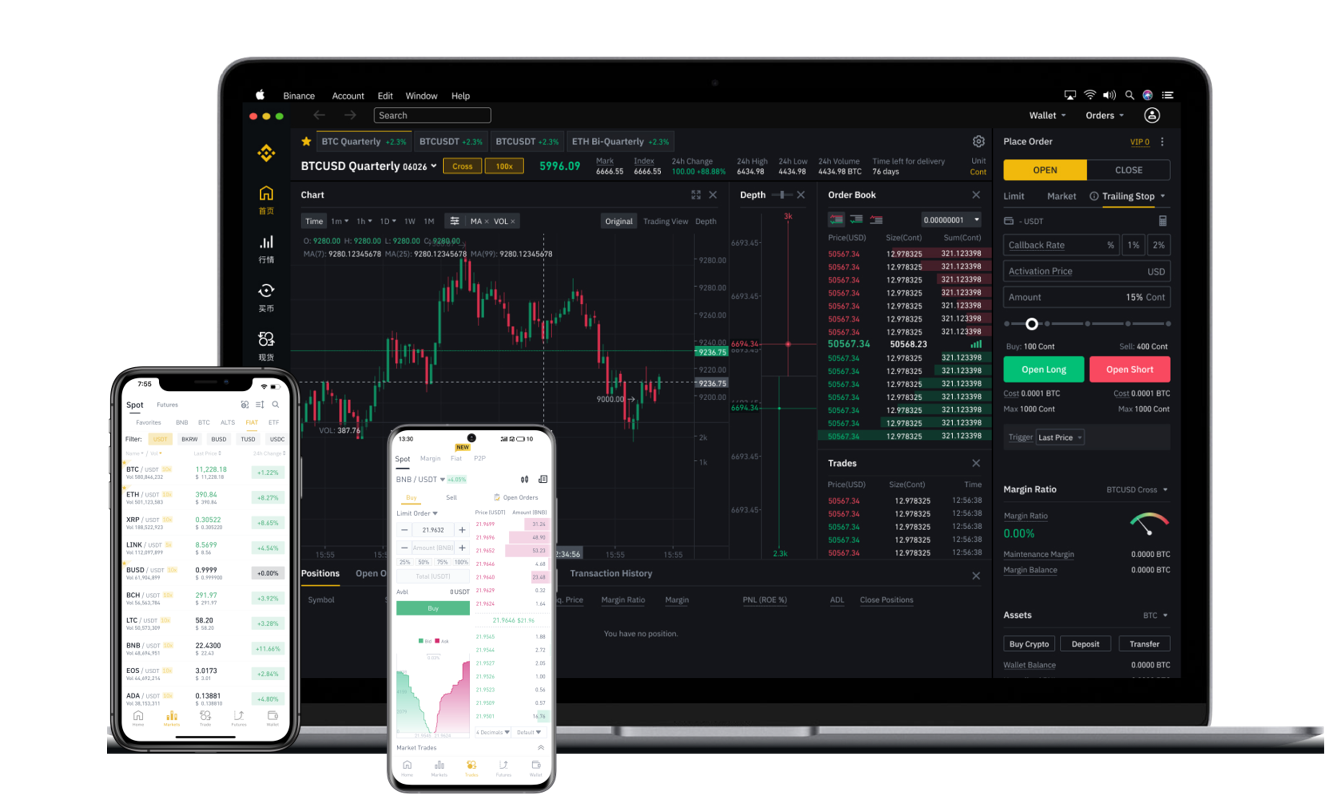
第三步:下载与安装币安桌面客户端
在系统完全就绪后,打开浏览器访问币安官网(Binance.com)。请注意正确输入网址,防止进入钓鱼站点。在官网首页或下载专区找到“桌面客户端”版本。目前币安支持Windows、macOS和Linux系统,根据你新安装的系统选择对应版本(如Windows版本通常为.exe安装包)。下载后,建议先使用哈希值校验工具(如CertUtil或PowerShell)核对安装包的MD5或SHA256值,确保文件未被篡改。确认无误后,双击安装文件,按照向导完成安装。
第四步:账户恢复与二次验证设置
首次打开币安桌面端,你需要登录账户。若之前已有账户,建议通过“冷钱包”或助记词恢复,而不是直接输入密码,尤其是在刚重装的系统中。登录后,请务必立刻重新绑定Google二次验证(2FA)或安全密钥。许多用户在重装系统后忽略了这一步,导致资产面临被转移的风险。币安桌面端还提供API设置,如果你使用量化工具,注意在此环节重新生成API密钥并限制IP权限。
第五步:环境优化与注意事项
多用户重装系统的目的是为了提升交易软件的流畅度。你可以右键币安桌面端快捷方式,在属性中设置“以管理员身份运行”并兼容性调整为Windows 7,有助减少卡顿。另外,建议单独创建一个Windows本地账户专门用于交易,与日常娱乐软件隔离开。定期清理桌面端缓存(通常位于AppData\Local\Binance)也能维持运行稳定。
总结而言,“Binance币安ISO安装”的核心逻辑是先通过ISO重装干净的系统,再手工安装币安应用。这个流程看似简单,但账户安全与环境隔离才是关键。切勿在重装系统后直接下载最新版本而忽略验签,更不要将助记词存储在联网电脑的文本文件中。通过规范的操作,你才能充分发挥ISO纯净安装的优势,获得一个既流畅又安全的币安交易环境。